
Četru lappušu kopēšana uz vienas lappuses
Varat kopēt četras oriģināla lappuses uz vienas papīra loksnes, samazinot katru attēlu.
Lai parādītu drukāšanas iestatījumu ekrānu, ekrānā Kopēšanas gaidstāve ekrānā atlasiet Iestatījumi (Settings). Sadaļā Izkārt. (Layout) atlasiet 4 uz 1 kopēšana (4-on-1 copy) un pēc tam atlasiet Labi (OK).
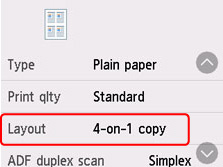
Ja atlasāt Papildu (Advanced), kad ir atlasīts 4 uz 1 kopēšana (4-on-1 copy), varat norādīt oriģināla orientējumu un secību.
-
Ja atlasāt No augš. kr. uz labo (Upper-left to right)
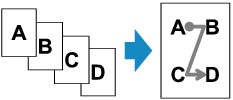
-
Ja atlasāt No augš. lab. uz kreiso (Upper-right to left)
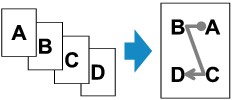
-
Ja atlasāt No augš. kr. uz apakš. (Upper-left to bottom)
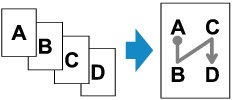
-
Ja atlasāt No augš. lab. uz apakš. (Upper-right to bottom)
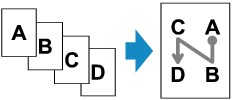
Pēc secības atlasīšanas varat atlasīt, vai vēlaties izmantot priekšskatījuma ekrānu. Atlasot IESL. (ON), tiek parādīts priekšskatījuma ekrāns, lai jūs varētu pārbaudīt orientējumu.
 Piezīme
-
Ja skenēšanas laikā skārienekrānā tiek parādīts ziņojums Ierīces atmiņa ir pilna. Procesu nevar turpināt. (Cannot process because device memory is full.), iestatījumam Dr. kval. (Print qlty) iestatiet Standarta (Standard) un mēģiniet kopēt vēlreiz. Ja problēmu neizdodas novērst, iestatījumu Dr. kval. (Print qlty) norādiet pozīcijā Ekonomiska (Economy) un mēģiniet kopēt vēlreiz.
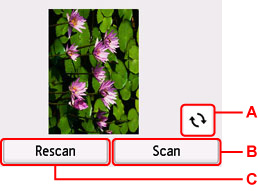
Pārbaudot orientāciju:
Ja izmantojat priekšskatījuma ekrānu, tas tiek parādīts pirms kopēšanas sākuma, lai varat pārbaudīt orientāciju.
-
A: Atlasiet, lai pagrieztu oriģinālu par 180 grādiem.
-
B: Atlasiet, lai sāktu oriģināla skenēšanu.
-
C: Atlasiet, lai vēlreiz skenētu oriģinālu.
Kad skenēšana ir pabeigta:
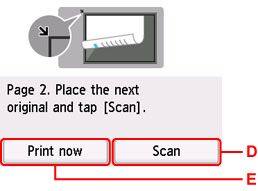
Pēc katras oriģināla loksnes skenēšanas tiek parādīts apstiprinājuma ekrāns.
-
D: Atlasiet, lai sāktu oriģināla skenēšanu.
Pēc skenēšanas noņemiet oriģināla loksni no planšetes, novietojiet uz planšetes nākamo loksni un atlasiet Skenēt (Scan).
-
E: Atlasiet, lai sāktu jau skenēta oriģināla kopēšanu.
Kad ir pabeigta visu origiģinālu skenēšana, printeris sāk kopēšanu.
Piezīme
-
Kopēšanas darbu iespējams pievienot drukāšanas laikā.
